Table of Contents
口座開設マニュアル
MT4の利用が出来る証券会社であれば、どの証券会社でも本ツールをご利用いただく事は可能ですが、当社で動作確認が取れている証券会社は、下記になります。D
・TradedView
・FXGT
・HFM
※ご利用される証券会社は上記に限らずお客様の方で任意にご選択下さいませ。
弊社側で動作確認が出来ている証券会社については、下記にて開設等のフローについての説明を記載しております。
口座開設のリンクも記載しておきますので、そのリンクから口座を開設いただく事が可能です。
Tradeview口座開設マニュアル
口座開設方法
※TradeViewにて口座開設を行う場合は、デフォルトでレバレッジが500倍に設定されますので、レバレッジの部分に関して何かしらの設定をする必要は特にありません。
https://www.tradeviewlatam.com/ja/forms/accounts/individual?ib=230105&ibtrack=11R
↑必ずこちらのリンクより口座開設を行ってください↑
1.口座タイプと基本通貨の選択

- 取引プラットフォーム:メタトレーダー4XLeverage(スタンダード口座) を選択
- 取引口座の通貨:日本円を選択
2.ご登録情報の入力

入力する際は半角英数で入力して下さい。
※入力情報はあとで提出する本人確認書類と一致している必要がございます。
3.居住地に関する情報の入力

入力する際は半角英数で入力して下さい。
- 住所は英語で小さなものから順に書いていきます。
例)墨田区両国1丁目2-3 マンション505号室 → 1-2-3-505,Ryogoku,Sumidaku-ku - 電話番号は国番号「+81」から入力し、その後に続く自分の電話番号は最初のゼロを抜いて入力して下さい。
例)09012345678 → +819012345678
4.米国市民権に関する情報

「米国市民権や永住権はありません」にチェックを入れて下さい。
5.身分証明書番号の入力

※入力情報はあとで提出する本人確認書類と一致している必要がございます。
6.ご職業に関する情報の入力

該当するものを選択して下さい。
年間所得は概算でも大丈夫なので、基本的に正直に書いて頂ければ問題ありません。
ただし「250万円以下」を選択した場合、後で「追加リスク同意書」を提出する必要があるのでご注意下さい。
7.総資産の入力

該当するものを選択して下さい。
8.収入源に関する情報の入力

該当するものを選択して下さい。
9.投資の経験の入力

該当するものを選択して下さい。
投資の経験が一切無い場合は、後で「追加リスク同意書」を提出する必要があるのでご注意下さい。
10.その他の情報の入力

該当するものを選択して下さい。
「口座管理の担当」で「第三者が取引」を選択した場合、委任状をダウンロードして詳細を入力し、提出する必要があるので注意して下さい。
書類提出方法
11.公的身分証明書のアップロード

「公的身分証明書」は、政府が発行した有効期限内の写真付き身分証明書で、以下3種類が利用可能です。
- パスポート
- 運転免許証
- マイナンバーカード
12.現住所確認書類の提出

「現住所確認書類」は、名前・現住所・発行日の確認できる、3ヶ月以内に発行された以下の書類が利用可能です。
- 公共料金等の請求書(携帯電話以外)
- 住民票
- 銀行取引明細
- 健康保険証
13.署名欄にサインして確認事項にチェックを入れる

マウスやスマホでドラッグする事で署名が行えます。
空欄でなければ大丈夫です(棒線だけでも可)
署名が書けたら、「署名の完了」をクリックして下さい。
続いてその左下の確認事項を読み、チェックボックスにチェックを入れて下さい。
最後に、ここまで入力してきた全ての内容に間違いがないかよく確認し、「送信する」ボタンをクリックして下さい。
14.口座開設完了

入力に間違いがなければ「Thank you for interest on Tradeview」と表示されます。
それとほぼ同時に以下のようなメールが届き、Tradeviewの口座開設作業は完了となります。

15.口座開設の完了通知メール

通常1営業日以内(早ければ数時間)で口座開設が承認され、「口座開設の完了通知メール」が届きます。
このメールには「ログインID」と「パスワード」が記載されています。
これらはプラットフォームやTradeview会員ページにログインするために必要な情報となるため、メモを取るなどして大切に管理するようにして下さい。
- 口座番号
- パスワード
Tradeview追加口座の開設方法
※現在保有中のTradeview口座に入金していないと追加口座の開設はできません。
TradeViewの既存の口座を使いたい場合は
- 口座追加専用ページから行う
- 口座の管理画面から設定する
という2つの方法があります。
口座追加専用ページから行う
以下から口座追加専用ページを開いてください。
必要事項を記入していきます。
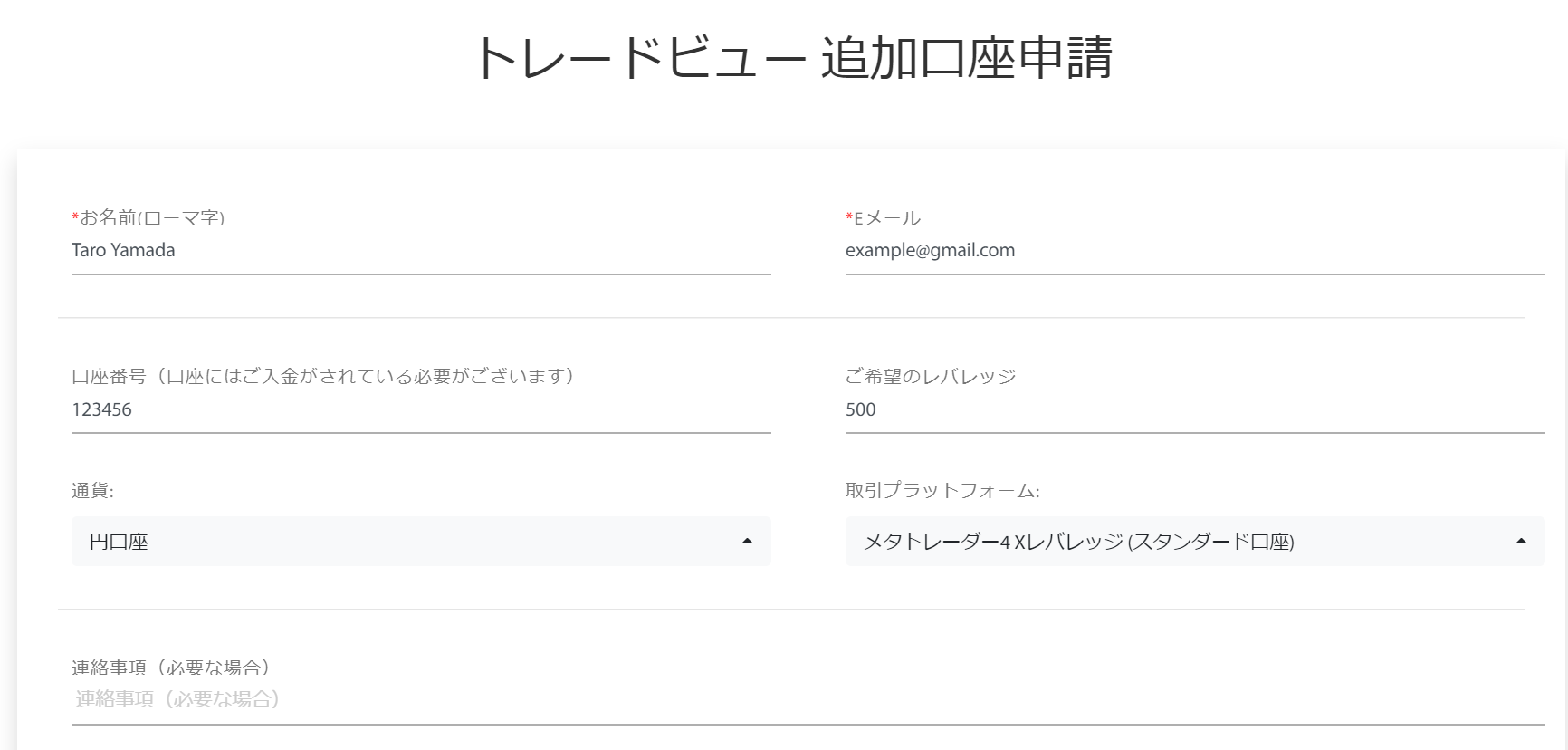
- お名前:ローマ字で名前を入力
- Eメール:メールアドレスを入力
- 口座番号:追加したいすでにある口座の番号を入力
- ご希望のレバレッジ:500
- 通貨:円口座
- 取引プラットフォーム:メタトレーダー4Xレバレッジ
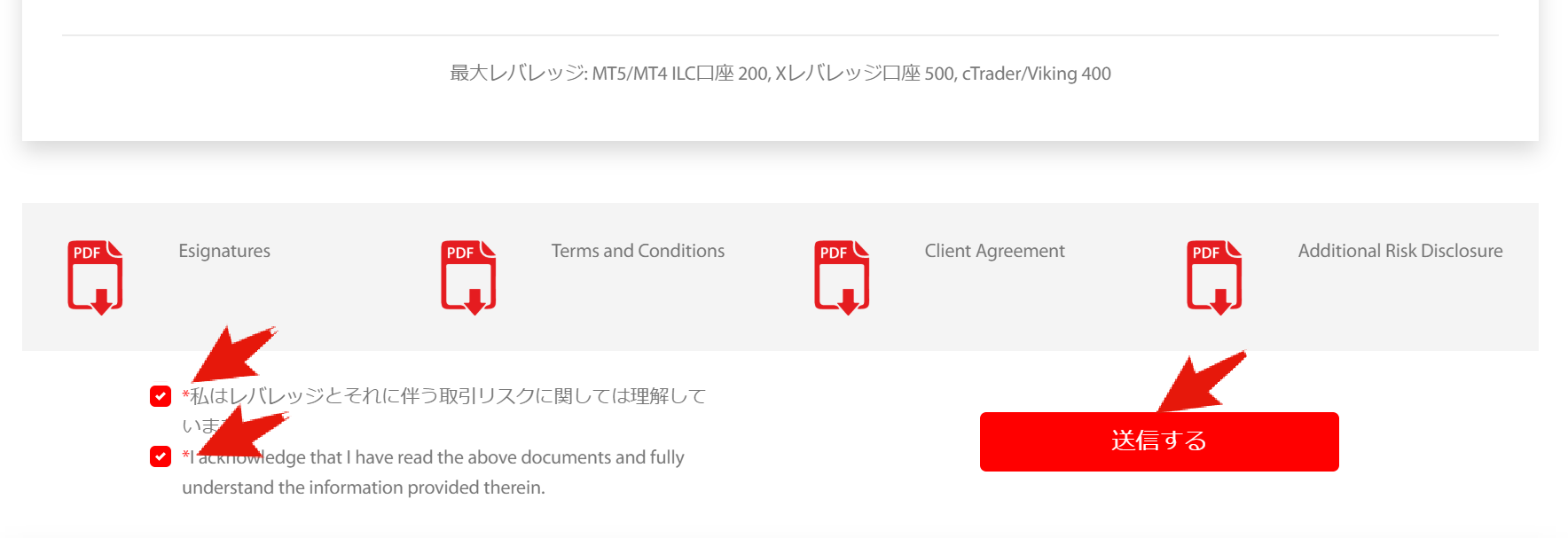
入力が完了したら下のほうにあるチェックボックス2つにチェックを入れたのち、
「送信する」を押してください。
口座の管理画面から設定する
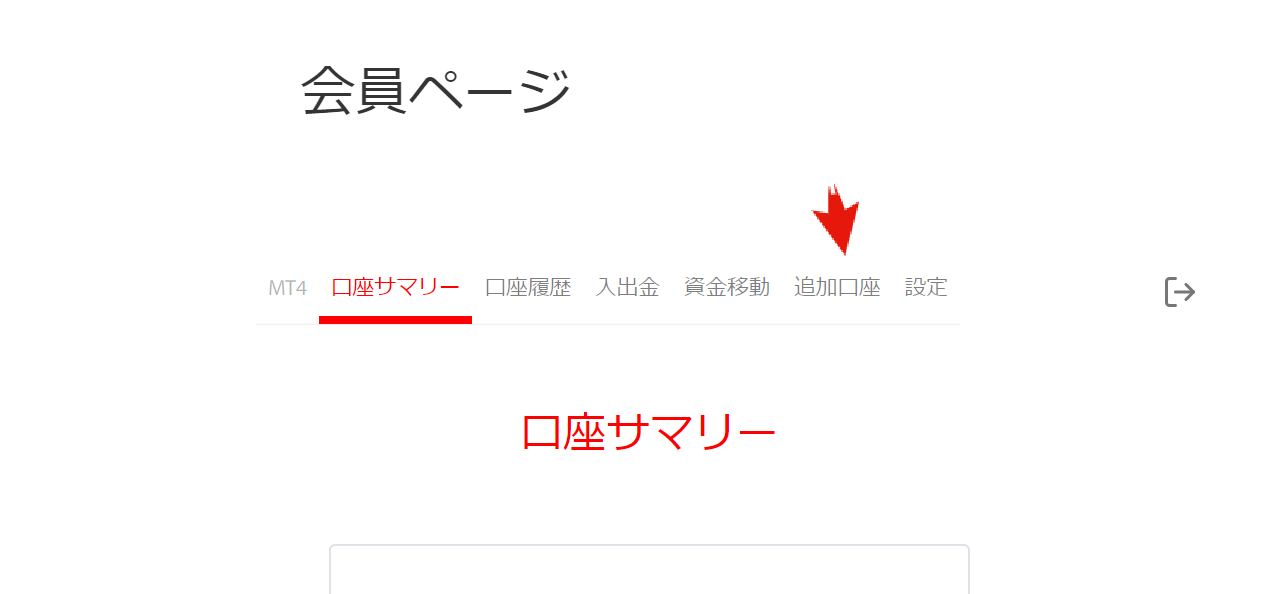
Tradeviewのログイン画面から、既にある口座にログインします。
(Tradeviewのログイン画面はこちら)
「追加口座」をクリックします。
連絡事項のところに「230105」と数字を入力します。
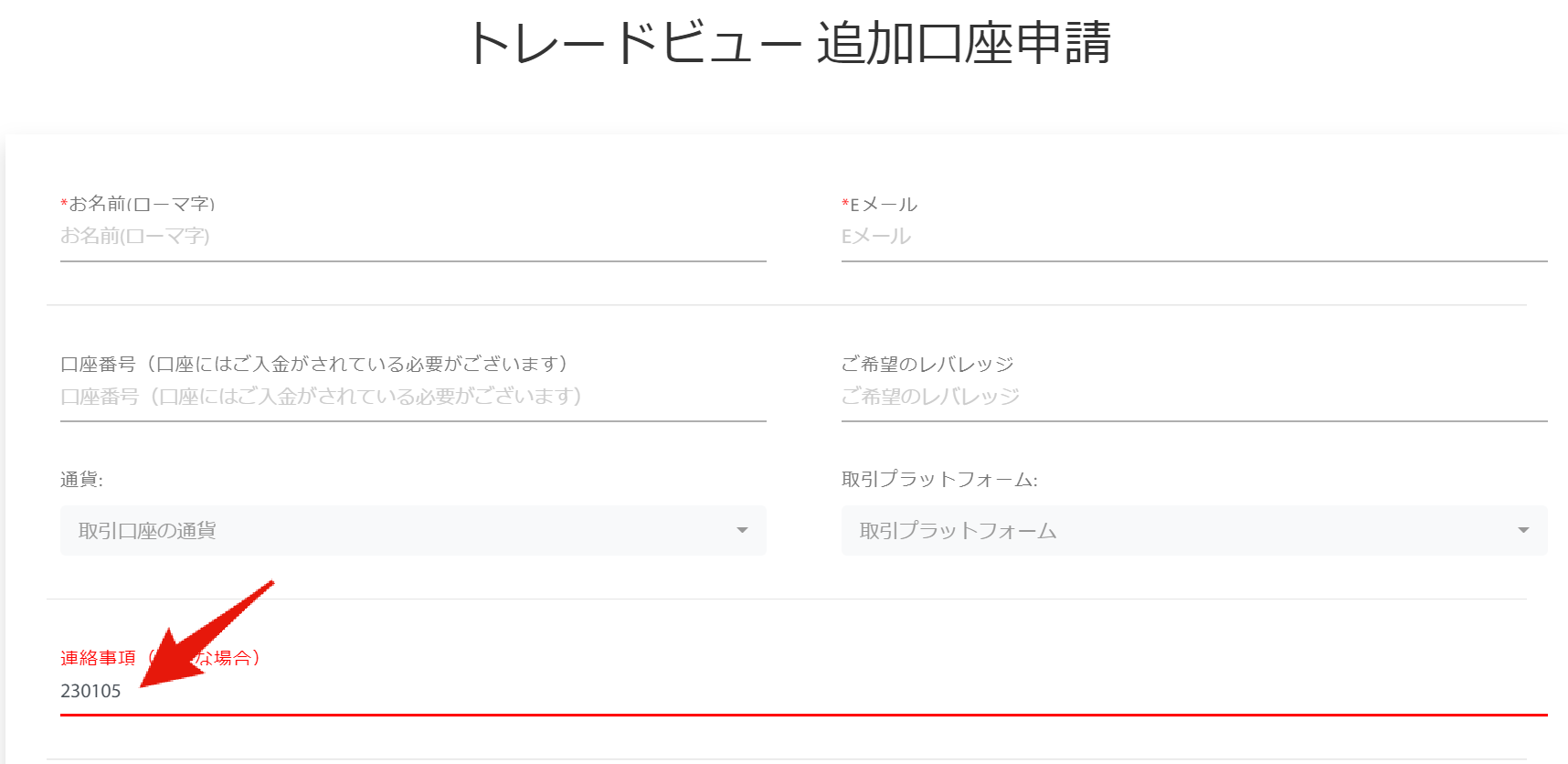
他の部分は、「口座追加専用ページから行う」場合と同じように埋めて「送信する」を押してください。
※下記の本人確認は、INVEST稼働のためのフォーム送信には不要です。
※出金の際には本人確認と住所確認が必須です。運転免許証、パスポート、マイナンバーカードのいずれか、並びに住所確認できる書類が必要ですのでご注意ください。
FXGT口座開設マニュアル
口座開設方法
※既にFXGTのアカウントをお持ちの方は、ページ下部「既にFXGTのアカウントを持っている場合」を参照してください。
↑必ずこちらのリンクより口座開設を行ってください↑
1.リンクより口座開設ページにアクセス

スマホ上ではこのような画面表示

※アイコンはクリックしないでください
※アイコンをクリックしてしまった場合は再度リンクを開き直す必要があります
2.FXGTのアカウント登録
先ほどの口座開設ページに以下の情報を入力します。
・メールアドレス
・パスワード(新規作成用)
・居住区(ご自身が住んでいる国を入力)

3.メール認証
登録を完了後、登録したメールアドレスにFXGTから確認メールが届くので確認しましょう。
先ほど登録した自分の名前を確認し、問題がなければ下のメール認証を行うを押します。

4.FXGTのマイページにログイン
メール認証が完了すると、以下のような画面が表示されます。
下のログインページに移動を選択し、FXGTの登録作業は完了です。

5.MT4口座を開設
FXGTのマイページに移動後、画面中央に次に行うことが表示されます。
次にMT4口座開設の画面が表示されるので、ライブ口座を選択します。

次に、口座タイプ選択が表示されるので「Standerd+」を選択します。

FXGTの口座タイプ選択をすると、次に口座内の基本通貨の選択画面に移りますので、ご希望の通貨を選択してください。

次にFXGT口座の最大レバレッジの設定画面に移りますので、1000倍を選択します。

次にMT4口座のパスワードを設定します。既に自動で作成されているので、そのパスワードを記録しておきます。(後でフォームに入力する必要があります。)
そのまま右下の「進める」を押します。

次に以下の画面が表示されます。先ほど自分が設定したレバレッジやパスワードなどが一致しているかを確認しましょう。

以上でFXGTのMT4口座開設が完了となります。
先ほど登録したメールアドレス宛にMT4口座作成完了の知らせが届きます。そのメール内にMT4口座IDとパスワード、サーバー名が記載されています。必ず記録しておきましょう。(後でフォームに入力する必要があります。)

FXGTのMT4口座開設は以上で完了となりますが、本人確認前で出金ができない状態です。
本人確認方法
1.マイページから書類のアップロードへ進む
まだ本人確認書類の提出を終えていない場合、以下のような表示が出ます。
アカウントステータス:未承認。情報を入力してください。を押します。

すると下のような画像が表示されます。「右下のアカウント認証ページへ」を押します。

次に個人情報の登録画面に移ります。不備がないように入力しましょう。

※提出可能な本人確認書類は英語のみの表記ですとありますが、日本語で構いません。

次に住所の登録になります。先ほどの個人情報入力と異なり、ローマ字表記でも日本語表記でもどちらでも問題はありません。

《記載例》

次に投資者情報を入力します。FXGTでは自身の収入や資産額によって登録・口座開設を断られる可能性はありません。正確な情報を入力しましょう。
全ての入力が完了したら、右下の「書類のアップロードを進める」を押します。

次にFXGTでの本人確認書類と現住所確認書類の登録を行います。
FXGTをはじめとする多くのFX業者は不正防止や規約違反防止などにより本人確認書類などの提出が義務付けられています。
指定の書類の画像をアップロードしたら左下の「認証を送信する」を押します。

既にFXGTのアカウントを持っている場合
登録してあるアカウントのマイページから新規口座開設を行い、その口座の紐づけを行います。
新規口座開設時に、紹介コードの入力欄に4ケタの数字を入力する
下記に沿って新規口座を開設してください。
1.FXGTのマイページにログイン
2.MT4口座の口座開設を選択
3.「ライブ口座」をクリック
4.画面左上の「参照コードを追加する」という欄に「6417」と入力し、「Standerd+」を選択(画像参照)
(※「参照コードを追加する」欄が出ない場合、後述の『※「参照コードを追加する」欄が出ない場合』を参照してください。)
5.通貨、レバレッジ、パスワードを設定
 こちらで紐づけが完了します。
フォーム入力の際、紐づけた新規口座の情報を入力してください。
※「参照コードを追加する」欄が出ない場合
登録してあるアカウントのマイページからFXGTサポートに連絡をし、YRST-G_βを稼働させたい口座の紐づけを行います。
1.口座の準備
まずは稼働させたい口座を用意します。
・新規口座で稼働させる場合
→新規口座を開設し、紐づけの連絡を行います。
・既存口座で稼働させる場合
→紐づけの連絡を行います。
2.FXGTサポートに口座の紐づけ連絡
下記に沿ってFXGTサポートまでご連絡くださいませ。
1.FXGTのマイページにログイン
2.画面右上の「サポート」をクリック
3.「チケットを開く」をクリック
4.黒色の「IB紐づけ」をクリック
5.「here」をクリック
6.下記文章の「******」部分をYRST-G_βを稼働させたい口座の口座番号に書き換えた文章を、サポートメールの本文に貼り付けてサポートに送信
ーーーーーーーーーーーー
お世話になっております。
口座番号「******」の口座に関しまして
紹介コード(IBコード) 「6417」へのIB紐づけをお願いいたします。
ーーーーーーーーーーーー
こちらで紐づけが完了します。
フォーム入力の際、紐づけた新規口座の情報を入力してください。
HFM口座開設マニュアル
※既にHFM証券のアカウントをお持ちの方は、ページ下部「既にHFM 証券のアカウントを持っている場合」を参照してください。
↑必ずこちらのリンクより口座開設を行ってください↑
クリック後、下記の口座開設動画をご覧ください。
既にHFM証券のアカウント持っている場合
(※「今回初めてHFM の口座を作った」という方は以下の内容は行わなくて大丈夫です。
まず、マイページに入り
ホーム画面内の「My取引口座」→「取引口座開設」をクリックします。
口座タイプをPREMIUMに選択します。
「MT4」と「JPY」、「レバレッジ,1:1000」を選択します。
「アフィリエイトID」は、「386962」とご記入ください。
こちらで、口座開設完了となります。