VPSお申込み
VPSお申込みサイトへ
事前準備
※契約時にクレジットカードが必要になるので、お手元に用意しておきましょう。
VPSは下記を使用してください。
- お名前.com デスクトップクラウド for Biz(高性能)
下記の画像もしくはリンクをクリックして、申し込みページを開いてください。
↓【#PR】
1.お申し込み

「今すぐ申し込む」をクリックして下さい。
2.プランの選択
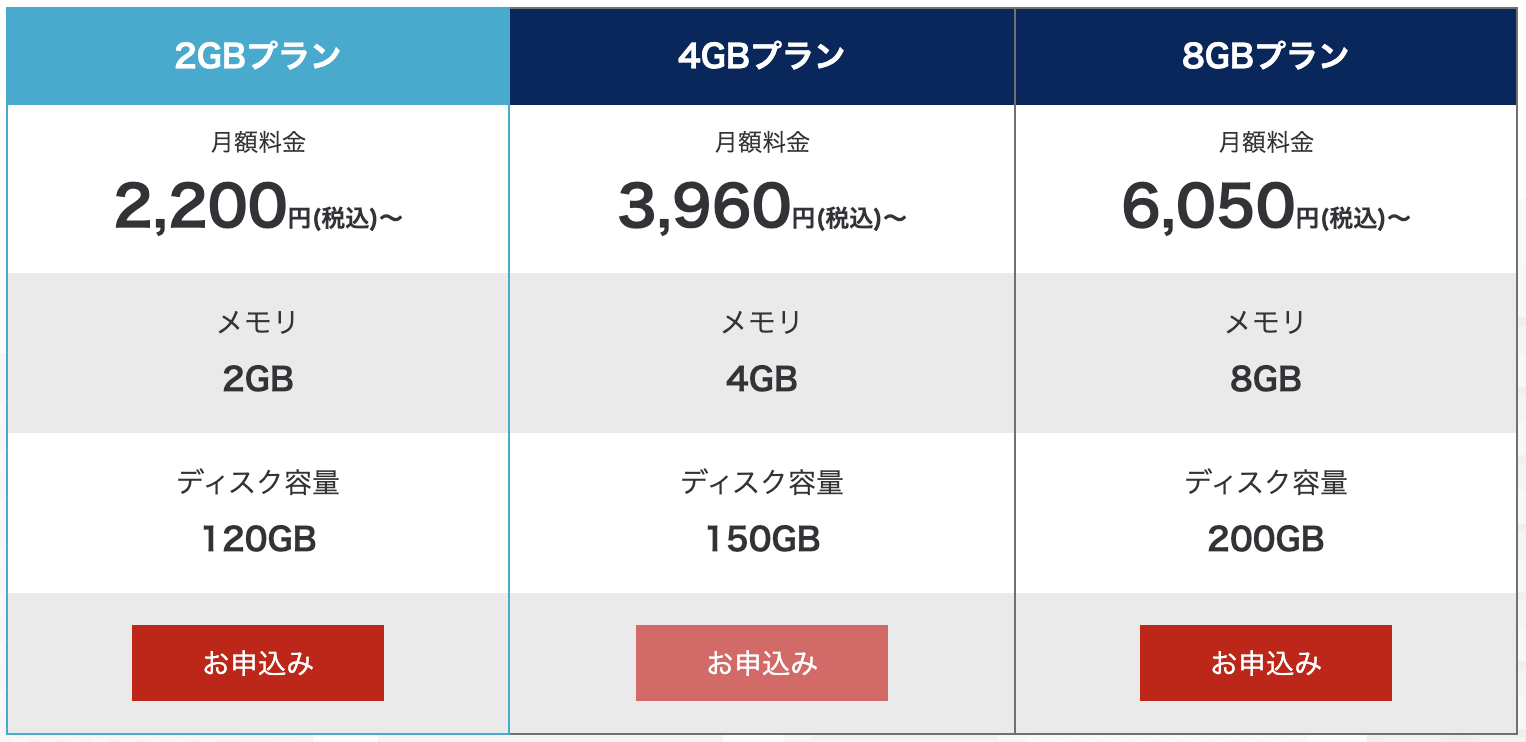
「2GBプラン」を選択して下さい。
3.支払い期間の選択
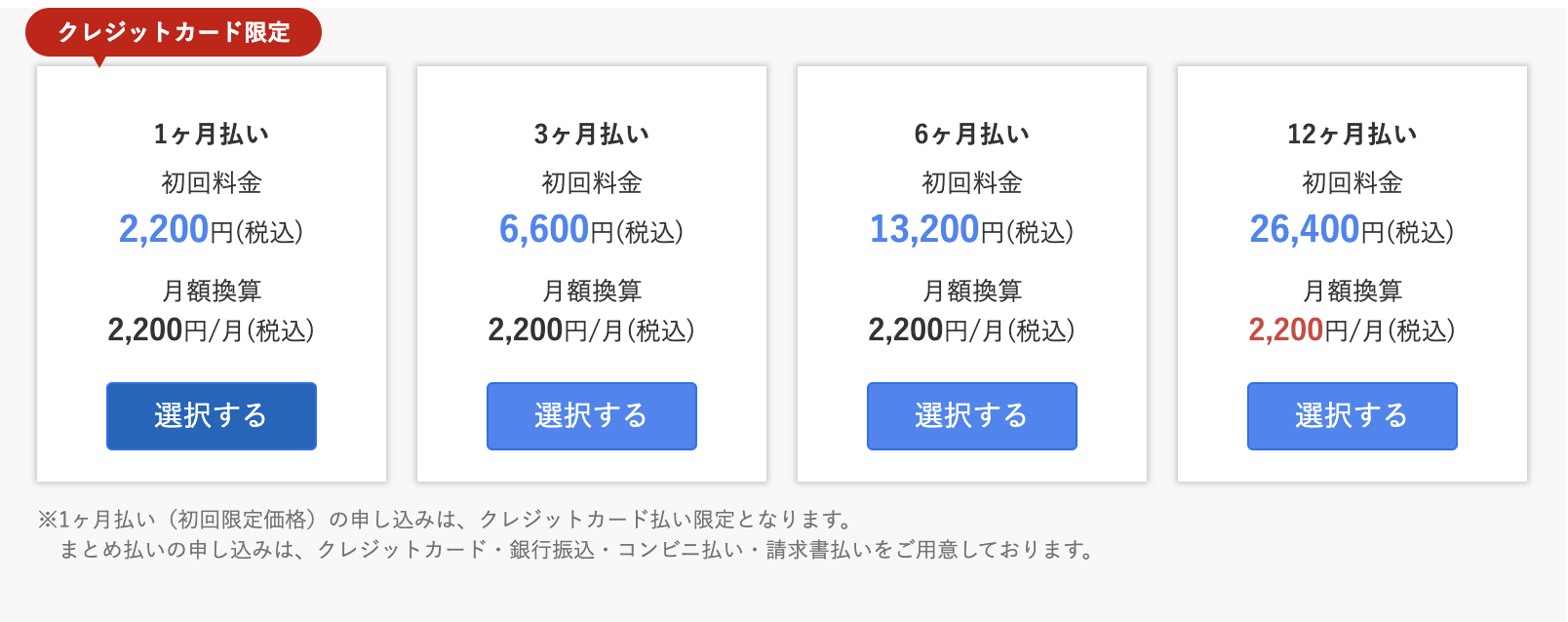
任意のお支払い期間を選択してください。
4.ログイン情報の設定
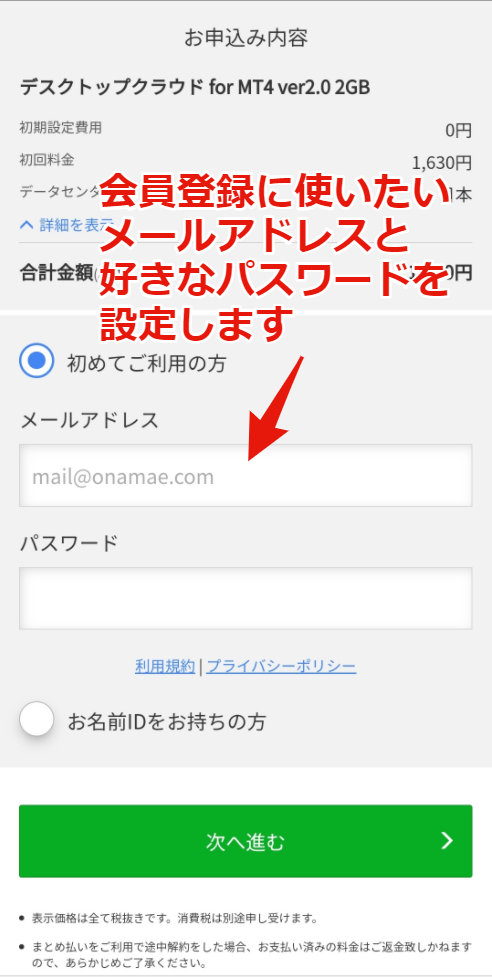
好きなメールアドレスとパスワードを入力し「次へ進む」をクリックします。
5.会員情報の入力
会員情報を入力して次へ進みます。
6.お支払いの選択①
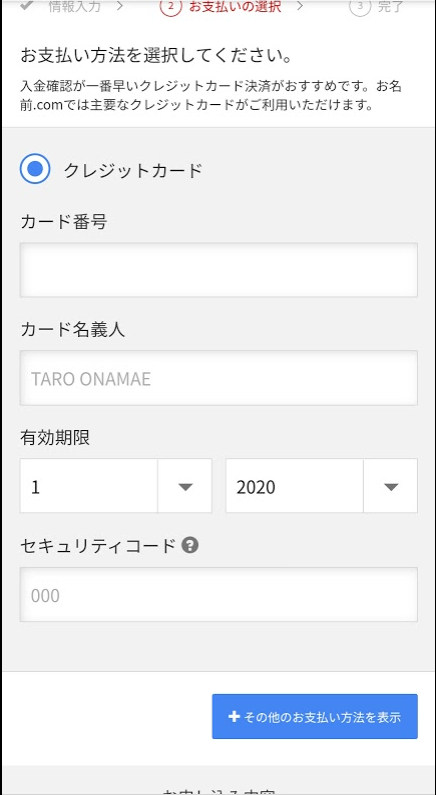
カード情報を入力します。
7.お支払いの選択②
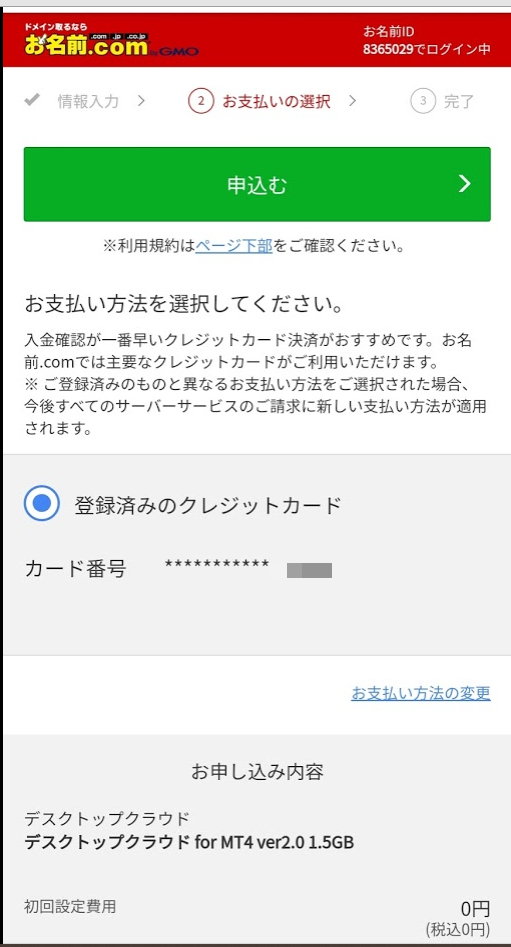
クレジットカードで決済をして申込みを完了します。
8.電話番号認証
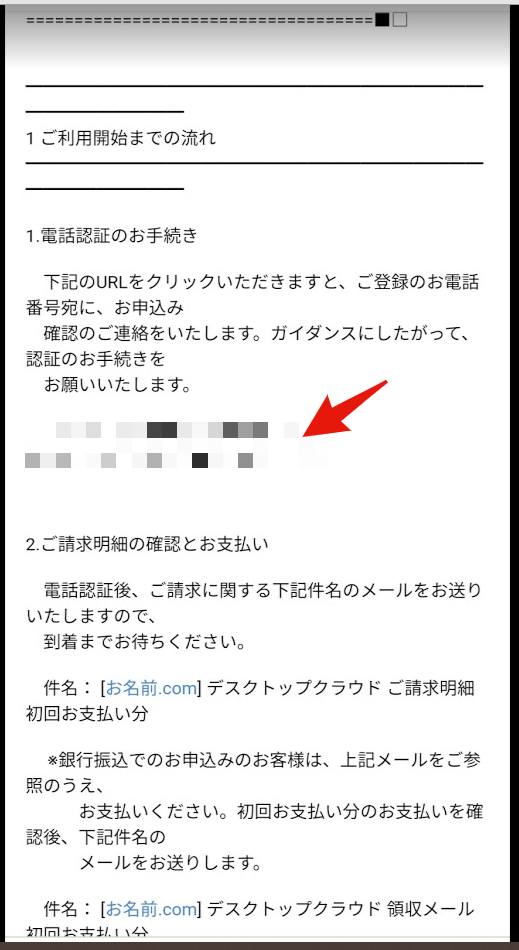
[お名前.com] デスクトップクラウド お申込み確認 という件名のメールが届きますので、リンクをクリックして電話番号認証を行います。
9.ログイン①
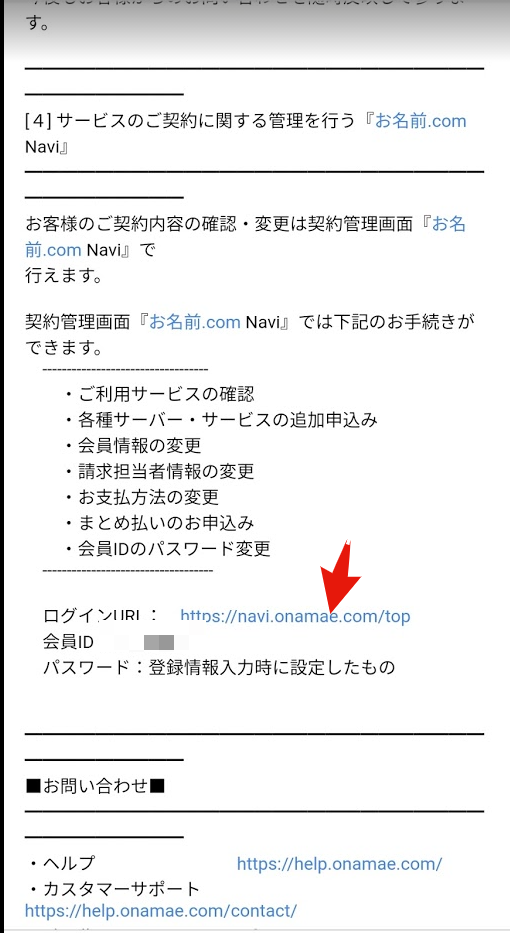
電話番号認証を行うと、[お名前.com] デスクトップクラウド サービス設定完了 という件名のメールが来ますので、以下のログインURLをクリックしてIDとパスワードを入れてログインします。
- こちらで使用した「①ログインID」と「②パスワード」は後ほど使用するので、メモをお願いします。
10.ログイン②
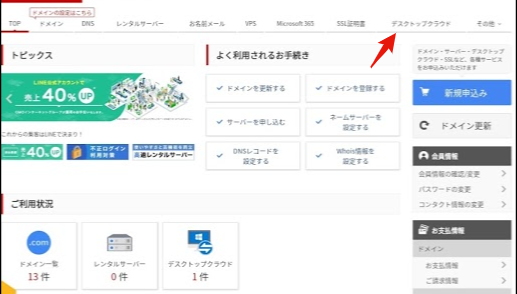
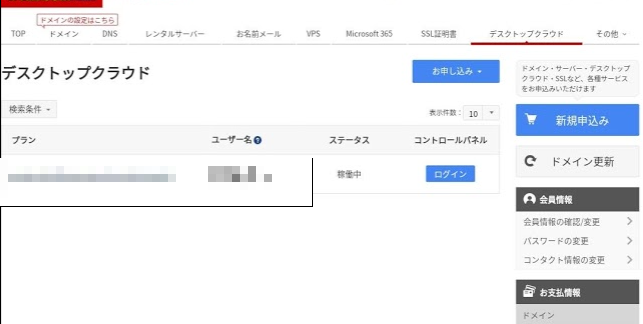
「デスクトップクラウド」を選択して、画面中央に出てくる「ログイン」をクリックして下さい。
11.VPS情報の確認
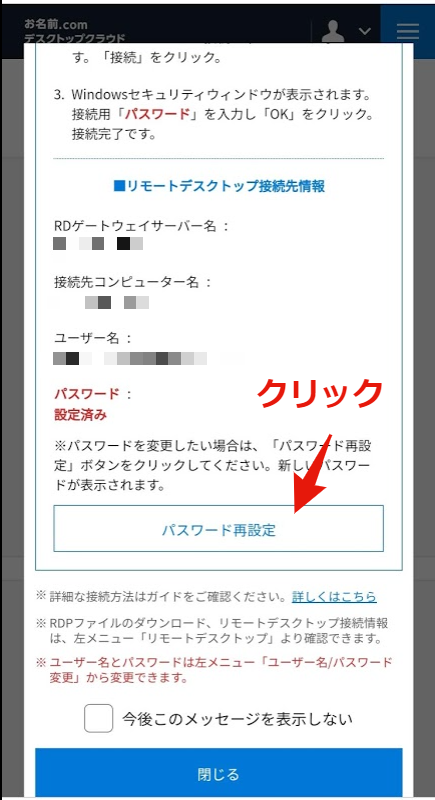
「パスワード再設定」ボタンを押すとパスワードが表示されますので、以下の情報を確認します。
- コンピューター名
- ユーザー名
- パスワード
- ゲートウェイサーバー名
ココがポイント
こちらのマニュアルで用意する情報は以下の2種類です。
下記情報はサンプルですので、ご自身の情報をご提出ください。
◉VPS情報
コンピューター名:FDC2134555555
ユーザー名:BIZver2-n41-LF85v8RN@dc.srv
ゲートウェイ:fgw10.win-rd.jp
初期パスワード:5555V#k5
◉お名前.com管理画面ログイン情報
お名前.comのアカウントID:9801344
お名前.comのパスワード:Qq12345K
繰り返しになりますが、こちらが、VPSに接続するための大切な情報ですので、必ず控えておいてください。
※お困りの場合は以下からお問い合わせ下さい。
お問い合わせ手順
- フォームでお問い合わせ欄にて下記を選択
カテゴリー:サーバー
項目 :デスクトップクラウド/Windowsデスクトップクラウド - ページ下部【お問い合わせを続ける】 ボタンをクリック