出金するタイミングについて
現在持っているポジションを手動決済して出金する方法を紹介します。
以下の手順にて利益を確認します。
1.
MT4アプリにログイン
2.
現在の含み損を確認します。
「トレード」ページの上部に含み損の金額が記載されています。
3.
今までの損益を確認します。
「履歴」→「カスタム」と進み、期間を「2019/01/01」〜「本日の日付」に変更します。
4.
下部に今までの収益が表示されます。
今までの収益が含み損の金額を超えている場合(今までの収益>含み損)は利確ができるので、持っているポジションを手動決済します。
例)含み損30,000円で収益100,000円の場合は損切りをしても70,000円の利確になります。
Tradeviewの出金方法
1.会員ページへログイン

- 口座番号
- パスワード
を入力してログインします。
2.メニュー画面の表示

ログイン画面の赤枠部分にある三本線をタップします。
3.入出金ページ①

入出金をタップします。
4.入出金ページ②

下までスクロールして、赤枠内の「こちらから」をタップします。
5.出金ページの選択

「ご出金」をタップします。
6.お客様情報の入力

お客様の情報を入力します。
7.ご出金方法の選択

ご出金方法を選択します。
※ご入金された方法と同じ方法を選択する必要があります
8.必要情報の入力

「口座解約しますか?」で「いいえ」を選択します。
お客様情報を入力します。
9.身分証明書のアップロード

身分証明書をアップロードします。
「送信」をタップして完了です。
bitwalletでの出金方法
1.会員ページにログイン

会員ページにログインし、メニューにある「入出金」を選択します。
2.出金ページの選択

ページを下にスクロールすると、出金ページへのリンクが見つかります。(赤枠部分)
「こちらから」をクリックします。
3.ご出金をクリック

ご出金・資金移動ページにジャンプします。
「ご出金」をクリックします。
4.bitwalletを選択

「ご出金方法」でbitwalletを選択し、「出金額」「口座の通貨」を指定します。
「送信する」をクリックします。
これでbitwallet出金手続きは完了です。
二段階認証の設定
1.メニュー画面の表示
会員ページにログインして、画面の赤枠部分にある三本線をタップします。
2.設定を選択

設定をタップします。
3.Activateを選択

赤枠内の「Activate」をタップします。
4.Keyの表示

太文字で記載されているkeyが表示されます。
こちらの文字列は後ほど使用します。
5.アプリのダウンロード
リンクから二段階認証アプリをダウンロードします
iPhoneの方はこちら
Androidの方はこちら
6.アプリの起動

アプリを起動し設定を開始をタップします。
7.手動で入力を選択

「手動で入力」をタップします。
8.Keyの入力


- アカウントにメールアドレスを入力します。
- キーにバーコードの下の画像内で太字で表示されている文字列を入力します。
- 「時間ベース」をONにします。
- 右上のチェクマークをタップします。
9.完了

完了です。
FXGTの出金方法
クレジットカード/デビットカード出金
FXGTでクレジットカード/デビットカード入金をしたことがある場合は、カードでの出金が可能です。出金する際は、まずマイページの「アクション」から「出金」を選択します。
 次に、自分が出金する通貨を選んでください。
 出金する通貨を選んだら、出金方法を選んで出金したい金額を入力してください。クレジットカード情報を追加していない方は、追加すると出金できるようになります。

最後にクレジットカード/デビットカードに関する確認内容が表示されるので全ての項目を確認し、チェックしてから「出金を確定する」を選択することで出金できます。

銀行出金
まずマイページの「アクション」から「出金」を選択し、自分が出金する通貨を選択します。銀行送金・銀行振込の場合、出金可能な通貨は円のみです。
その後、出金方法を選んで出金したい金額を入力してください。銀行口座をを追加していない方は、追加すると出金できるようになります。
最後に確認内容が表示されるので全ての項目を確認し、チェックしてから「出金を確定する」を選択することで出金できます。
仮想通貨出金の手順
マイページの「アクション」から「出金」を選択し、表示される通貨の中から出金したい仮想通貨を選択します。次に、出金額をドラックまたは入力すれば出金申請が完了します。
bitwalletの出金手順
マイページの「アクション」から「出金」を選択し、自分が出金する通貨を選択します。
その後、bitwalletアカウントの欄に出金したい金額を入力してください。bitwalletの口座を追加していない方は「口座を追加」という欄からbitwalletアカウントの情報を入力します。
最後に確認内容が表示されるので全ての項目を確認し、チェックしてから「出金を確定する」を選択することで出金できます。
STICPAYの出金手順
マイページの「アクション」から「出金」を選択し、自分が出金する通貨を選択します。
その後、STICPAYアカウントを選択し、出金したい金額を入力してください。STICPAYの口座を追加していない方は「口座を追加」から情報を入力します。
最後に確認内容が表示されるので全ての項目を確認し、チェックしてから「出金を確定する」を選択することで出金できます。
FXGTの出金方法はこちらからも確認できます。
https://fxgt.com/media/fxgt-withdraw/
HFMの出金方法
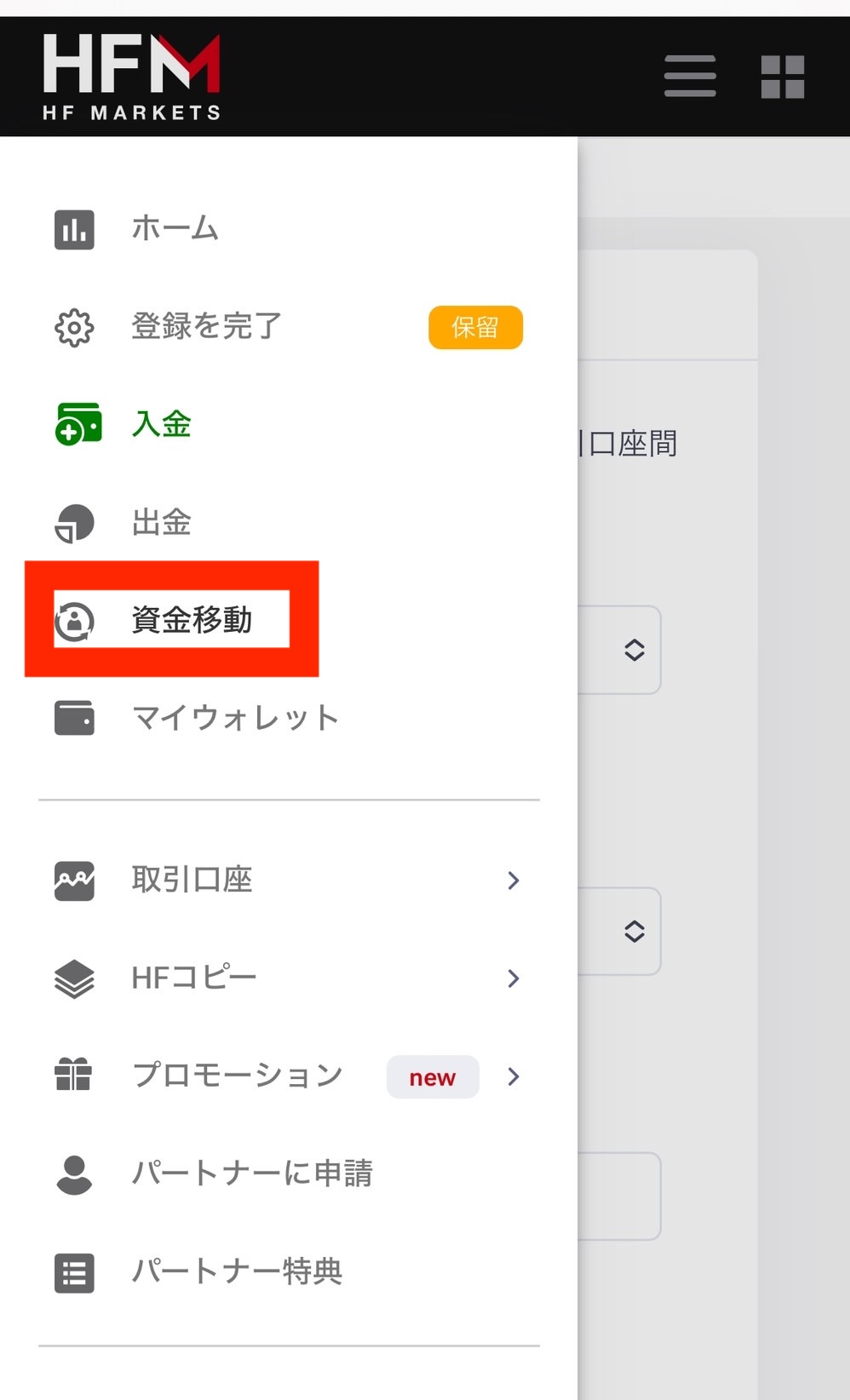
1.資金移動方法
HFMの出金手続きは、取引口座からHFM内のMyウォレット(お財布口座)へ資金移動してから行うようにしてください。(※資金移動を行うと取引口座内のボーナスは消滅するのでご注意ください)
2.銀行送金で出金する方法
- 会員ページでメニューボタン(画像の右上赤枠)を押すと、メニュー一覧が表示されるので、その中から「出金」を選択してください。
- 出金方法一覧の中から、銀行送金(Direct Online Banking)を選択してください。
- 案内に従って出金額と出金先口座情報を入力してください。出金ボタンを押すと、HFMへ出金リクエストが提出されますので、十分確認した上で押してください。
- 出金ボタンを押すと、リクエストが提出され、問題がなければ指定した銀行口座へ出金が実行されます。
- 着金までに最大2営業日かかります。
- 1回あたりの出金上限は100万円まで、です。
3.bitwalletへ出金する方法
- 会員ページでメニューボタン(画像の右上赤枠)を押すと、メニュー一覧が表示されるので、その中から「出金」を選択してください。
- 表示された出金方法一覧の中から、bitwalletを選択してください。
- 出金したい金額とbitwalletの登録アドレスを入力してください。出金ボタンを押すと、HFMへ出金リクエストが提出されますので、十分確認した上で押してください。
- 出金ボタンを押すと、リクエストが提出され、問題がなければ即時bitwalletへ出金が実行されます。
- 出金は即時反映します
- 1回あたりの出金上限は100万円まで、です。
- bitwalletから銀行へ出金するのに手数料がかかります